更改背景
会议前
转到 Teams 日历。
选择一个会议,然后选择“ 加入”。
在预联接屏幕中,选择“ 视频效果 ”

若要使用自己的图像,请选择“ 更多视频效果 > 添加新

若要模糊背景,请选择“模糊”旁边的下拉箭头,然后选择“Standard模糊”或“纵向模糊”。
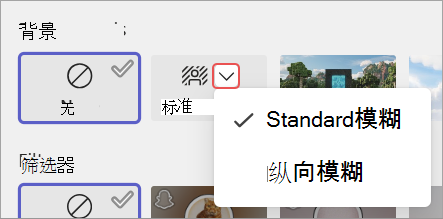
选择 Teams 背景以将其应用到视频源,或者上传并应用自己的背景。
若要关闭背景效果,请选择“ 无 ”
注意: 如果在菜单中未看到此选项,则该功能可能在你的设备上不可用。
在会议期间
加入 Teams 会议。
在会议控件中,选择“ 更多作

选择“ 视频效果”。
若要模糊背景,请选择“模糊”旁边的下拉箭头,然后选择“Standard模糊”或“纵向模糊”。
选择 Teams 背景以将其应用于视频源。
选择“ 添加新
选择“ 预览 ”以查看背景,然后再应用它。
选择“应用”。
注意:
Linux 用户无法使用此功能。
如果通过优化的虚拟桌面基础结构使用 Teams (VDI) ,则背景效果不可用。
使用 AI 在会议中修饰背景
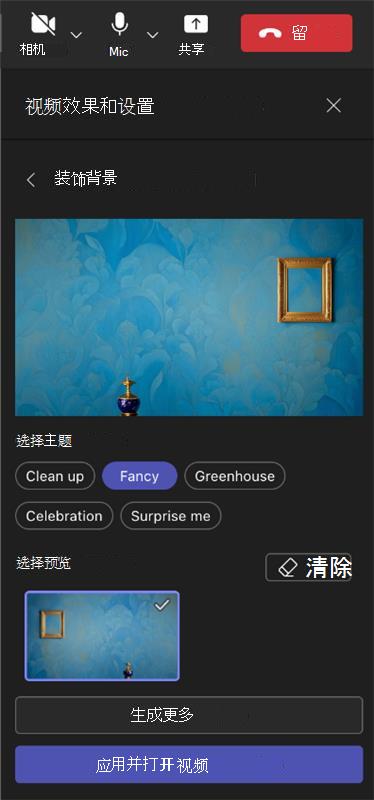
利用 Teams 中新的 AI 生成的 修饰 效果,进一步个性化你的背景。 有五个选项可供选择:
清理:整理你的环境,消除杂乱,并创造一个更精简和极简的美学。
花式:融合了豪华而优雅的装饰元素,如壁纸、蜡烛和吊灯。
温室:将植物和绿色植物添加到你的空间中。
庆祝:包括气球、流式传输器和照明等节日装饰。
出人意料:循环浏览各种风格和主题来转换你的空间,包括 2D 动画、水下、让人想起《我的世界》的块式设计和航天飞机主题。
若要启用此功能,请按照上述相同步骤在会议之前或会议期间更改背景。
进入视频效果菜单后,选择“ 修饰”。
如果相机当前处于打开状态,则会在你选择新背景时关闭。 当系统提示关闭相机并查看选项时,选择“ 启动 ”。
选择主题后,选择“ 生成 ”以预览选项。
选择“ 生成更多 ”以获取更多选项。 在生成其他主题之前,还可以选择其他主题。 以前生成的选项仍将可用。
选择“ 应用”并打开视频 以应用背景。
你可能还喜欢...
如果你喜欢 Teams 中的自定义背景,你可能还喜欢每天从 必应壁纸应用中使用新图像自定义桌面。 此应用使用当天的必应图像自动更新桌面背景,展示来自世界各地的精彩照片。 每个图像都附带简短说明,使你可以了解有关照片中特色的位置或主题的详细信息。 必应壁纸应用易于安装和使用,提供了一种无缝的方式来保持桌面的视觉吸引力和信息性。
 客服
客服
