安排会议
可通过多种方式在 Teams 中安排会议。
安排日历会议
<button ms.interactiontype="11" aria-expanded="true" class="expandoButtonLink" type="button" id="ID0EJBBDBF-button" aria-controls="ID0EJBBDBF-panel" tabindex="0" data-bi-mto="" data-bi-slot="1" style="border-color: initial; border-style: initial; border-width: initial; border-radius: initial; text-align: initial; font-size: initial; font-family: inherit; color: rgb(30, 30, 30); padding: 13px 18px 8px; width: 756px;">
新日历
</button>选择“Teams 中的 日历

选择日历上的时间图,或选择“ 新建

添加会议详细信息和与会者。
打开 Teams 会议 切换。
选择“ 保存

<button ms.interactiontype="11" aria-expanded="true" class="expandoButtonLink" type="button" id="ID0EHBBDBF-button" aria-controls="ID0EHBBDBF-panel" tabindex="0" data-bi-mto="" data-bi-slot="2" style="border-color: initial; border-style: initial; border-width: initial; border-radius: initial; text-align: initial; font-size: initial; font-family: inherit; color: rgb(30, 30, 30); padding: 13px 18px 8px; width: 756px;">
经典日历
</button>选择“Teams 中的 日历

添加会议详细信息和与会者。
确保“ 联机会议 ”开关已打开。
选择“保存”。
通过聊天安排会议
选择“ Teams 中的聊天


选择“

添加会议详细信息。
选择“发送”。
安排频道会议
在 Teams 中选择“Teams

选择要在其中安排会议的团队。
在“ 立即 开会

选择“
添加团队外部的其他与会者。
选择“发送”。
你为其安排会议的团队中的每个人都会收到个人邀请。
还可以通过在 “添加 频道”字段中键入频道名称来邀请频道参加常规会议。 发送邀请后便无法编辑或添加频道。 需要使用更新后的频道发送新邀请。
注意:
在频道中召开会议时,团队中的所有人都能在该频道中看到并加入会议。 此功能在专用频道中不可用。
组织外部的被邀请者无权访问频道日历。
邀请与会者
可以在创建 Teams 会议时或之后邀请与会者参加会议。
最多 1,000 个受邀者可以加入和参与 Teams 会议。 多达 10,000 名被邀请者可以作为 仅查看与会者 加入已有 1,000 名与会者的会议。
若要邀请与会者,请:
在 Teams 日历中创建或打开会议。
在 “必需与会者” 字段中输入姓名。
在新日历中,选择“响应选项 ”


在经典日历中,在“添加所需的与会者

添加可选与会者:
若要邀请组织外部的人员,请键入其完整电子邮件地址, (例如:Joe@example.com) 。
选择 “发送更新 ”或 “发送

日程安排助理
在 “日程安排助理”中,查看其他与会者在不同时间段内的时区、计划和可用性。 “日程安排助理”网格将显示每个与会者的日程安排。
当与会者忙碌或进行临时会议时,阴影区域会显示。
与会者空闲时显示无阴影区域。
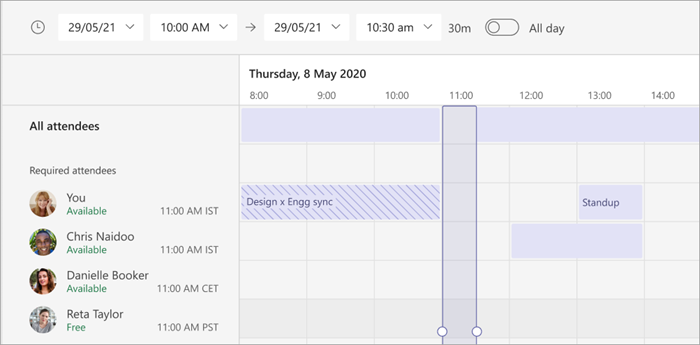
若要在 经典日历中使用日程安排助理,请选择会议详细信息顶部的“ 日程安排助理 ”。
若要 在新日历中使用日程安排助理,请在会议详细信息中选择“ 计划程序

填写详细信息后,选择“ 发送
共享会议链接
Teams 允许你通过会议链接邀请人员加入会议。 共享此链接:
在 Teams 日历中创建或打开会议。
在会议详细信息的顶部:
在新日历中,选择“共享


在 经典日历中,选择“ 复制链接
将链接粘贴到聊天、帖子或电子邮件中,以便与他人共享。
添加拨入号码
包括拨入号码和会议 ID,以便参与者可以拨入 Teams 会议。 如果从 Outlook 安排会议,拨入号码和会议 ID 将自动显示在计划的会议邀请中。
若要了解详细信息,请参阅 在 Teams 中为会议添加拨入号码。
对会议进行分类
使用类别对日历进行颜色编码。 为日历中的每个会议分配一个或多个类别。
分配类别:
右键单击日历中的事件。
选择“

选择一种颜色。
还可以在安排会议时通过选择日程安排窗体顶部的 “类别 ”对会议进行分类。
注意: 无法对频道会议进行分类。
重新安排会议
从 Teams 日历重新安排会议和事件。 若要快速更新会议时间,请在 Teams 日历中选择一个会议,将其拖动到新的时间段,然后将其删除。
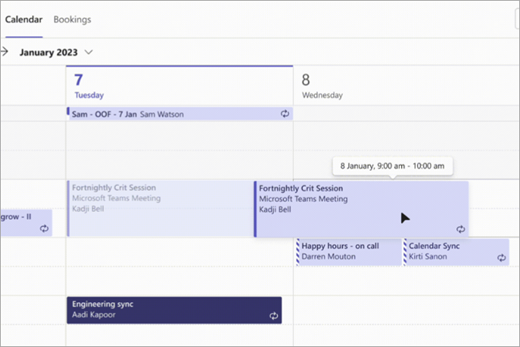
在更新会议时间之前,系统会通知被邀请者是否可用。
还可以通过打开会议详细信息、选择新时间,然后选择 “发送更新”来更改会议时间。 与会者将自动收到包含更新时间的通知。
更改显示为状态
组织者可以在作栏中设置会议的 “显示为 ”状态。 当参与者 RSVP 时,其状态将自动反映组织者设置的状态。
设置会议的 “显示为 状态”:
在新 日历中,选择当前 “显示为 状态”以打开下拉菜单。 选择希望与会者在参加会议时的状态。
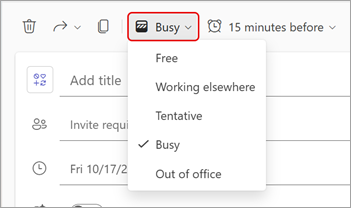
在 经典日历中,在会议详细信息中选择“ 显示为 ”。 选择希望与会者在参加会议时的状态。
参与者可以通过右键单击 Teams 日历中的会议、将鼠标悬停在“ 显示为 ”并选择状态来选择其他 “显示为状态”。
所有会议的默认 “显示为 ”值都为 “忙碌”。
 客服
客服
